Mudanza
Importar notas de Notion, Obsidian, Bear y Notas de Apple
¿Cómo pasar años de notas desde otra app sin perder carpetas ni imágenes? FixNote lee las exportaciones de Obsidian, Bear y Notion, en Mac trae las notas directamente desde Notas de Apple y en cualquier momento lo exporta todo a Markdown.
Plan: Free
El problema
Cambiar de app de notas da miedo, porque todo lo acumulado durante años puede quedarse atrás. Y conviene saber de antemano que de la app nueva también se puede salir con todas tus notas.
Cómo pasar tus notas
- 1
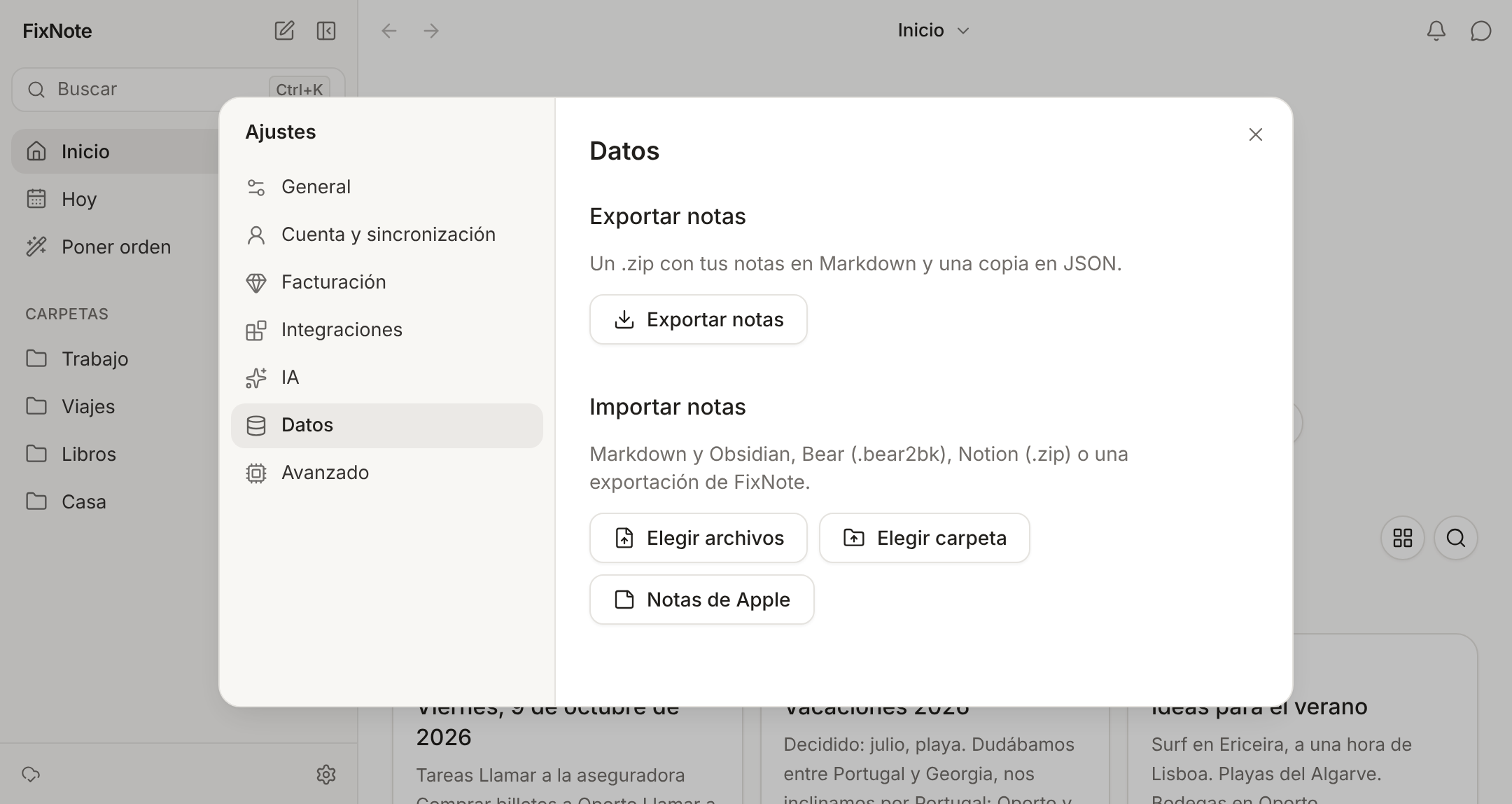
Elige el origen. En Ajustes → Datos → «Importar notas» pulsa «Elegir archivos» o «Elegir carpeta». En la app para Mac también hay un botón «Notas de Apple».
- 2
Revisa lo encontrado. FixNote muestra cuántas notas, carpetas e imágenes encontró y cuántos archivos dejará fuera. Nada cambia hasta que pulsas «Importar».
- 3
Importa. Las notas llegan con sus carpetas, fechas e imágenes. Si el resultado no te convence, toda la importación se deshace con «Deshacer» en el aviso.
Cómo traer tus notas
Abre Ajustes → Datos y busca «Importar notas».
Obsidian o cualquier carpeta de Markdown: pulsa «Elegir carpeta» y elige tu almacén. Se mantiene la estructura de carpetas, y las imágenes, también las incrustadas como ![[foto.png]], pasan a ser adjuntos. Las etiquetas del front matter se añaden al final de la nota en una línea #etiqueta, para que la búsqueda las encuentre.
Bear: haz una copia de seguridad en Bear y elige el archivo .bear2bk. Las etiquetas con espacios como #a b# pasan a ser #a-b.
Notion: exporta tus páginas en Markdown & CSV y elige el .zip resultante. FixNote quita los identificadores largos que Notion añade a los nombres de archivo.
Notas de Apple (solo en la app para Mac): pulsa «Notas de Apple» y permite el acceso cuando macOS lo pida. Elige las carpetas; en Notas de Apple no cambia nada. Las notas con contraseña se omiten, los PDF, escaneos y dibujos no se traspasan, y FixNote te dice cuántos había de cada tipo.
Las tablas, los PDF y otros archivos que no son notas se dejan fuera. Los enlaces a otras notas de la app anterior quedan como texto normal.
La exportación está en el mismo sitio: «Exportar notas» guarda un .zip con todas tus notas.
Cuándo es útil
Dejas Notion porque quieres notas que se abran sin internet. Pasas años de notas de Bear a un PC con Windows, donde Bear no existe. Quieres una copia de tus notas en el disco una vez al mes, por si acaso. Después de una importación grande, usa Ordenar: FixNote propone títulos para las notas sin nombre y carpetas para las sueltas.
Cuándo conviene otra herramienta
Si quieres que tus notas vivan siempre en el disco como archivos .md normales que también editan otros programas, Obsidian encaja mejor: FixNote guarda las notas en su propia base de datos y te da Markdown al exportar (FixNote frente a Obsidian). Las bases de datos de Notion no se traspasan, porque las tablas CSV se dejan fuera. Si tu trabajo depende de esas tablas con propiedades, mantenlas en Notion.
Sobre la privacidad
Los archivos que importas se leen en tu dispositivo y no se suben a ningún sitio. La exportación también se prepara en tu dispositivo y se guarda donde tú elijas. Política de privacidad.
Preguntas
- ¿Qué formatos importa FixNote?
- Archivos .md, .markdown y .txt, la carpeta de un almacén de Obsidian, una copia de Bear (.bear2bk), una exportación de Notion en formato Markdown & CSV y la exportación del propio FixNote. Las notas de Apple se importan directamente en la app para Mac.
- ¿Puedo importar desde Evernote?
- FixNote no lee archivos .enex directamente. Convierte antes las notas a Markdown con un conversor externo y luego importa la carpeta.
- ¿Qué pasa si importo dos veces lo mismo?
- Las notas cuyo texto ya está en FixNote se omiten como duplicadas, así que nada se repite.
- ¿Qué incluye la exportación?
- Un .zip con cada nota como archivo Markdown en su carpeta, las imágenes en una carpeta attachments y al lado una copia completa en JSON. Se abre en cualquier editor de Markdown y se puede volver a importar en FixNote.
- ¿Necesito Pro para importar o exportar?
- No. Las dos cosas funcionan en el plan Free y sin cuenta.
Prueba FixNote
Gratis y sin cuenta: Windows, macOS y navegador.