Edición con IA
Edita el texto con IA
¿Quieres un párrafo más claro, un correo más corto o un texto sin erratas sin pegarlo en un chatbot? Selecciónalo, elige una acción y FixNote te muestra la edición propuesta en la propia nota.
Plan: Free y Pro
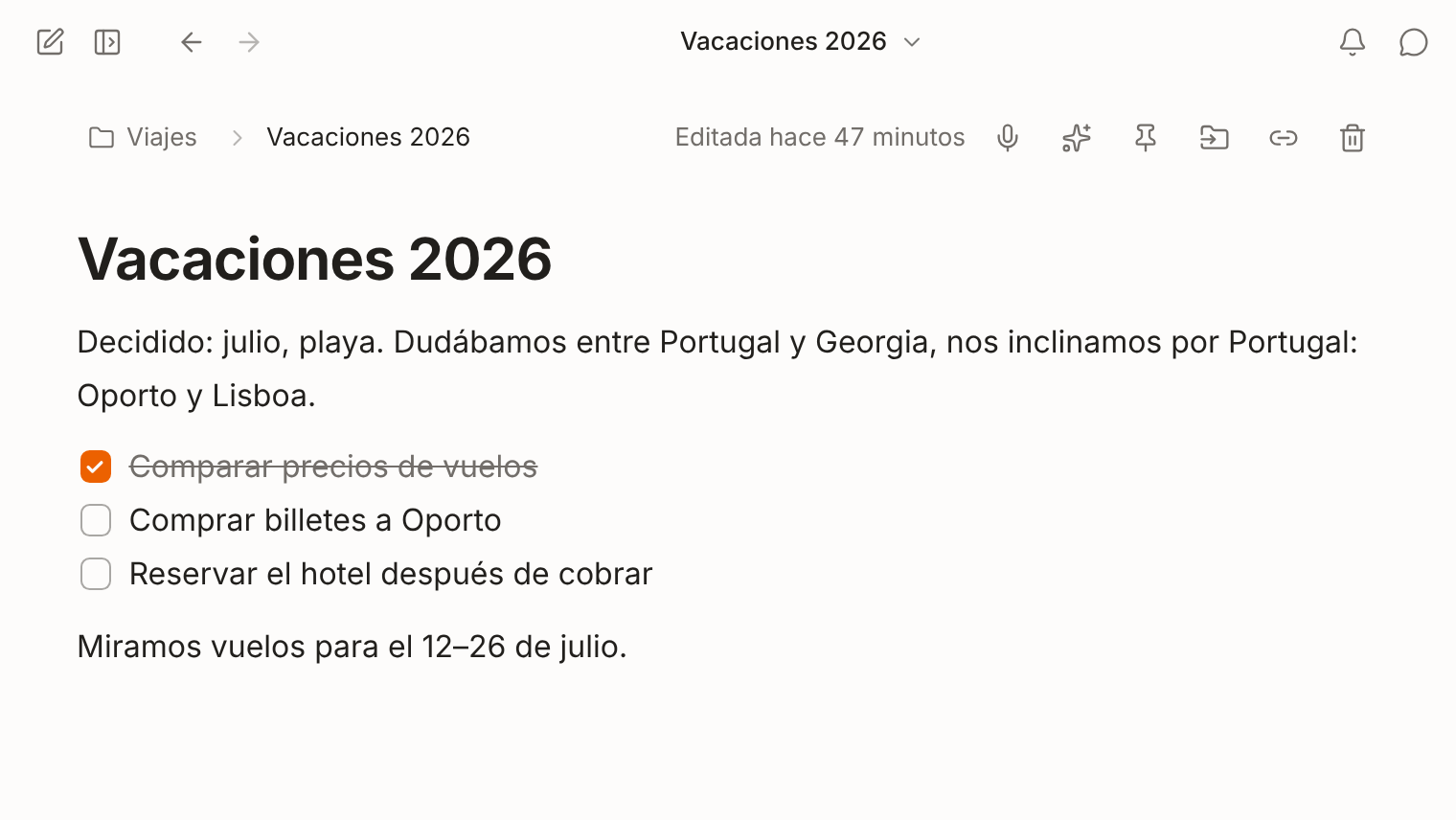
El problema
Editar con un chatbot obliga a copiar el texto, explicar el contexto y pegar la respuesta de vuelta. Por el camino se pierden enlaces, formato y las palabras que no querías cambiar.
Cómo funciona
- 1
Selecciona el texto. Encima de la selección aparece «Preguntar a la IA», que también se abre con Ctrl+Shift+E (⌘⇧E en Mac). Para la nota entera, pulsa «Editar con IA» en la cabecera de la nota.
- 2
Elige una acción. Pulsa Reescribir, Acortar, Reformatear o Corregir errores, o escribe con tus palabras lo que quieres.
- 3
Revisa la edición. Lo eliminado aparece tachado en rojo y lo nuevo en verde. Aceptar (Ctrl+Enter) sustituye el texto y Descartar lo deja como estaba.
Cómo pedir a la IA que edite un texto
Selecciona un fragmento y pulsa «Preguntar a la IA» encima de él, usa Ctrl+Shift+E (⌘⇧E en Mac) o elige «Preguntar a la IA…» en el menú del clic derecho. Se abre un cuadro con la pregunta «¿Qué hago con este texto?» y acciones listas. Reescribir deja el texto más claro con una extensión parecida. Acortar quita relleno y repeticiones sin perder ningún punto importante. Reformatear lo divide en párrafos cortos, listas o una lista de tareas. Corregir errores arregla ortografía, gramática y puntuación, y nada más.
Para cualquier otra cosa, escríbela en el cuadro: «amplíalo a un párrafo», «suaviza el tono», «tradúcelo al francés». En el mismo cuadro está «Nueva nota con esto», que convierte la selección en una nota aparte.
Si no seleccionas nada, la edición se aplica a toda la nota y aparece también «Ordenar la nota», que convierte un texto en bruto en una nota con título, párrafos y una lista de tareas.
Mientras revisas la propuesta, la nota no cambia. Si mientras tanto editaste el texto tú mismo, FixNote no lo toca y te pide que lo intentes de nuevo. Cómo se aplican las ediciones se elige en Ajustes → IA → «Modos de IA»: con «Preguntar siempre» cada una espera a Aceptar, y con «Aceptar ediciones» y «Automático» se aplica al instante.
Cuándo resulta útil
Un texto dictado sale como un flujo continuo, con repeticiones y muletillas. Después de guardar una nota de voz, FixNote ofrece «Ordenar», y el flujo se convierte en una nota con su lista de tareas.
Un correo esbozado en una nota se acorta fácilmente antes de enviarlo. Las notas de una reunión se leen mejor tras Reformatear. Corregir errores viene bien para lo que escribiste en el móvil mientras caminabas.
Para cambiar varias notas a la vez, por ejemplo reunir las tareas de la semana en una sola, pídeselo al asistente del chat. También muestra cada cambio y te deja deshacerlo.
Cuándo conviene otra herramienta
Si escribes documentos largos en equipo y quieres una IA que trabaje sobre un espacio compartido, te encaja mejor Notion: Notion AI viene con su plan Business. Lo detallamos en la comparación entre FixNote y Notion. Para revisar la gramática en todas partes, también en el correo y los chats, tiene más sentido un asistente de escritura aparte como Grammarly. FixNote edita el texto solo dentro de tus notas.
Sobre la privacidad
El modelo recibe el texto seleccionado, el título de la nota y un poco del texto de alrededor como contexto. No ve tus otras notas. Con Ollama en la app de escritorio, el texto no sale de tu ordenador. Política de privacidad.
Preguntas
- ¿Puede la IA cambiar una nota sin mi permiso?
- Por defecto la nota solo cambia cuando pulsas Aceptar. En los modos «Aceptar ediciones» y «Automático» la edición se aplica al momento y un aviso ofrece Deshacer.
- ¿Necesito Pro para editar con IA?
- No. Funciona con tu propia clave de cualquier proveedor compatible con OpenAI o con Ollama en la app de escritorio. Pro añade FixNote AI, que no necesita clave.
- ¿Puedo deshacer una edición que ya acepté?
- Sí. Justo después funciona el deshacer normal del editor. Además, cada edición queda en «Actividad de la IA», en Ajustes → IA, y se puede deshacer desde ahí mientras no hayas vuelto a editar la nota.
- ¿Cambiará la IA el idioma, las cifras o los nombres?
- El modelo tiene la instrucción de mantener el idioma, los nombres, las cifras y los enlaces y de no añadir nada propio. Solo traduce si se lo pides, por ejemplo «traduce al inglés».
Prueba FixNote
Gratis y sin cuenta: Windows, macOS y navegador.