Переезд
Импорт заметок из Notion, Obsidian, Bear и Apple Notes
Как перенести годы заметок из другого приложения и не потерять папки и картинки? FixNote читает экспорт Obsidian, Bear и Notion, на Mac забирает заметки прямо из Apple Notes и в любой момент выгружает всё в Markdown.
Тариф: Free
Задача
Менять приложение для заметок страшно, ведь всё накопленное за годы может остаться в старом. А ещё хочется заранее знать, что из нового приложения тоже можно уйти со всеми записями.
Как перенести заметки
- 1
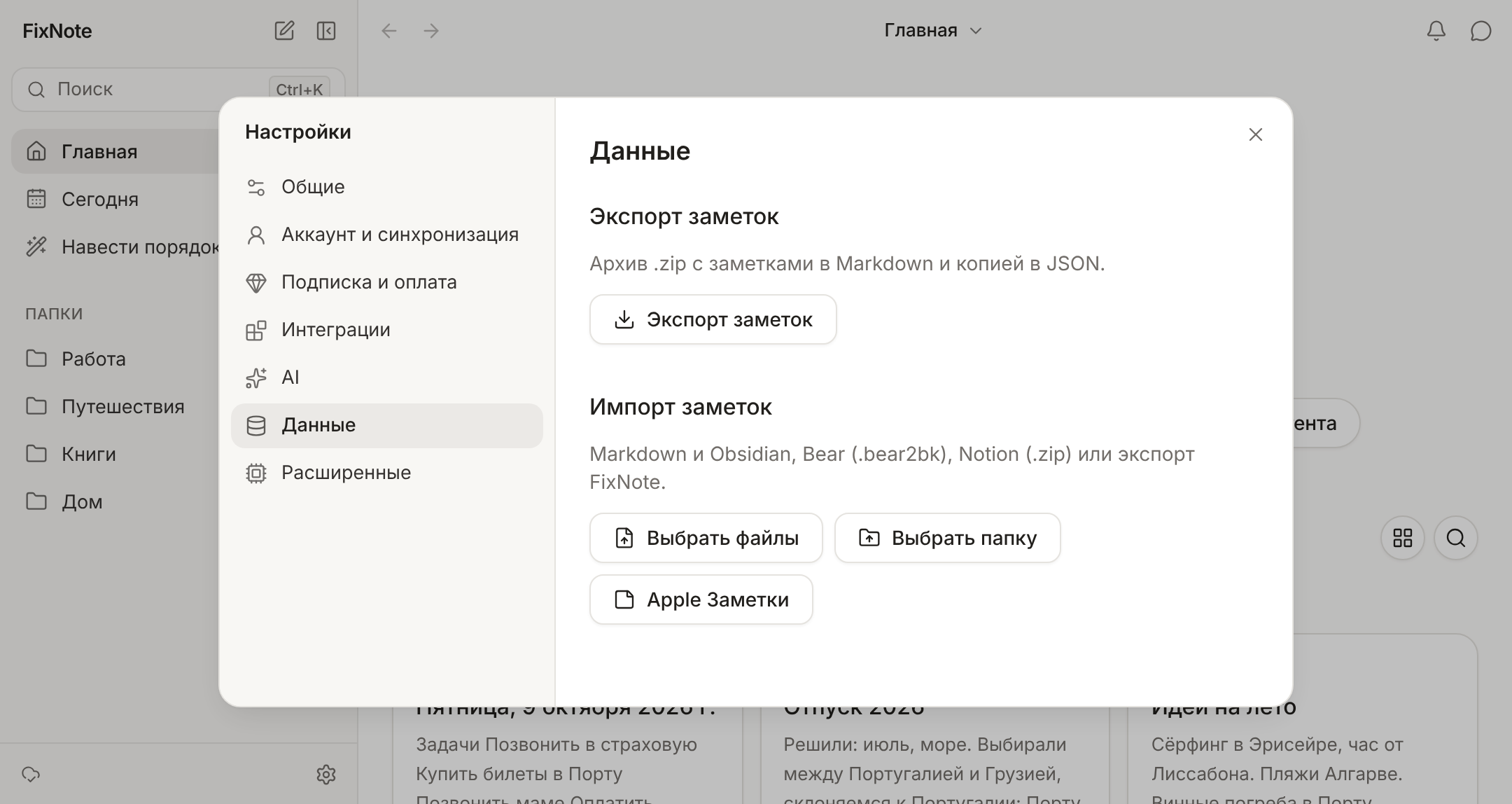
Выберите источник. В Настройки → Данные → «Импорт заметок» нажмите «Выбрать файлы» или «Выбрать папку». В приложении для Mac рядом есть кнопка «Apple Заметки».
- 2
Проверьте, что нашлось. FixNote покажет, сколько нашёл заметок, папок и картинок и сколько файлов пропустит. Пока вы не нажали «Импортировать», ничего не меняется.
- 3
Импортируйте. Заметки появятся со своими папками, датами и картинками. Если результат не понравился, весь импорт отменяется кнопкой «Отменить» в уведомлении.
Как перенести заметки из другого приложения
Откройте Настройки → Данные и найдите блок «Импорт заметок».
Obsidian или любая папка с Markdown: нажмите «Выбрать папку» и укажите папку хранилища. Структура папок сохранится, а картинки, в том числе встроенные как ![[фото.png]], станут вложениями. Теги из front matter FixNote допишет в конец заметки строкой #тег, чтобы их находил поиск.
Bear: сделайте в Bear резервную копию и выберите файл .bear2bk. Теги с пробелами вида #a b# станут #a-b.
Notion: экспортируйте страницы в формате Markdown & CSV и выберите полученный .zip. Длинные идентификаторы, которые Notion дописывает к именам файлов, FixNote уберёт.
Apple Notes (только приложение для Mac): нажмите «Apple Заметки» и разрешите доступ, когда macOS спросит. Выберите папки, в самих Apple Notes ничего не изменится. Заметки с паролем FixNote пропустит, PDF, сканы и рисунки не перенесёт, и про то и другое покажет, сколько их было.
Таблицы, PDF и прочие файлы, которые не являются заметками, импорт пропускает. Ссылки на другие заметки из старого приложения остаются текстом без перехода.
Экспорт находится там же: «Экспорт заметок» сохраняет .zip со всеми заметками.
Когда это пригодится
Вы уходите из Notion, потому что хотите, чтобы заметки открывались без интернета. Вы переносите годы записей из Bear на Windows, где Bear нет. Вам нужна копия заметок на диске раз в месяц, на всякий случай. После большого импорта полезно запустить «Навести порядок»: FixNote предложит заголовки заметкам без названия. Пошаговый разбор для каждого источника есть в статье о переезде.
Когда лучше другой инструмент
Если вам важно, чтобы заметки всегда лежали на диске обычными файлами .md и их правили другие программы, удобнее Obsidian: FixNote хранит заметки в своей базе и отдаёт Markdown при экспорте (сравнение с Obsidian). Базы данных Notion импорт не переносит, CSV-таблицы пропускаются. Если ваша работа держится на таких таблицах со свойствами, их лучше оставить в Notion.
Что с приватностью
Файлы для импорта читаются на вашем устройстве и никуда не загружаются. Экспорт тоже собирается на устройстве и сохраняется туда, куда вы укажете. Политика конфиденциальности.
Вопросы
- Какие форматы понимает импорт?
- Файлы .md, .markdown и .txt, папку Obsidian, резервную копию Bear (.bear2bk), архив Notion в формате Markdown & CSV и экспорт самого FixNote. Apple Notes переносятся напрямую в приложении для Mac.
- Можно ли перенести заметки из Evernote?
- Файл .enex FixNote напрямую не читает. Сначала переведите заметки в Markdown сторонним конвертером, а потом импортируйте получившуюся папку.
- Что будет, если запустить импорт ещё раз?
- Заметки с тем же текстом, что уже есть в FixNote, пропускаются как дубликаты, так что ничего не задвоится.
- Что входит в экспорт?
- Архив .zip, в котором каждая заметка лежит отдельным файлом Markdown в своей папке, картинки в папке attachments, а рядом копия всех данных в JSON. Его можно открыть в любом редакторе Markdown или импортировать обратно в FixNote.
- Нужен ли Pro для импорта и экспорта?
- Нет, оба работают на бесплатном тарифе и без аккаунта.
Попробуйте FixNote
Бесплатно и без аккаунта: Windows, macOS и браузер.