Списки
Чек-листы и таблицы в заметках
Где держать список покупок, план ремонта или сравнение тарифов, чтобы не открывать ради них отдельную программу? В заметке FixNote можно завести чек-лист с вложенными пунктами и вставить таблицу, и всё это останется обычным Markdown.
Тариф: Free
Задача
Списки дел живут в одном приложении, заметки в другом, таблицы в третьем. В задаче «купить плитку» нет размеров, которые записаны в заметке про ремонт, и приходится прыгать между окнами.
Как это работает
- 1
Начните чек-лист. Наберите [ ] и пробел в начале строки, нажмите Ctrl+Shift+9 (⌘⇧9 на Mac) или выберите «Чек-лист» в меню правого клика.
- 2
Добавьте вложенные пункты. Enter создаёт следующий пункт, Tab сдвигает его внутрь, Shift+Tab возвращает на уровень выше. Галочка ставится кликом.
- 3
Вставьте таблицу. Скопируйте Markdown-таблицу из ответа нейросети, README или другого редактора и вставьте в заметку, она станет таблицей. Tab переходит по ячейкам, а в последней ячейке добавляет строку.
Как работать с чек-листами и таблицами
Подсказка в пустой заметке напоминает: - [ ] для задач. Чек-лист начинается с [ ] и пробела в начале строки, а Ctrl+Shift+9 или пункт «Чек-лист» в меню правого клика превращают в задачи уже написанные строки. Enter добавляет следующий пункт, Tab делает его вложенным. Так удобно разбивать большое дело на шаги: «Сборы в отпуск», внутри «Документы» и «Аптечка».
Таблица появляется из Markdown. Вставьте текст вида | Что | Цена | со строкой |---|---| под ним, и FixNote покажет его таблицей. Так же открываются таблицы в импортированных заметках из Obsidian или Notion. Tab переходит в следующую ячейку и в конце таблицы добавляет новую строку. Чтобы удалить таблицу, выделите все её ячейки и нажмите Backspace.
Если вы надиктовали список дел сплошным текстом, нажмите Ctrl+Shift+E без выделения и выберите «Оформить заметку». Всё, что звучит как задача, станет чек-листом. Для выделенного куска похожее делает «Переформатировать». Каждую AI-правку вы видите заранее и сами решаете, принять ли её. Для этого нужна модель: FixNote AI, ваш ключ или Ollama.
Когда это пригодится
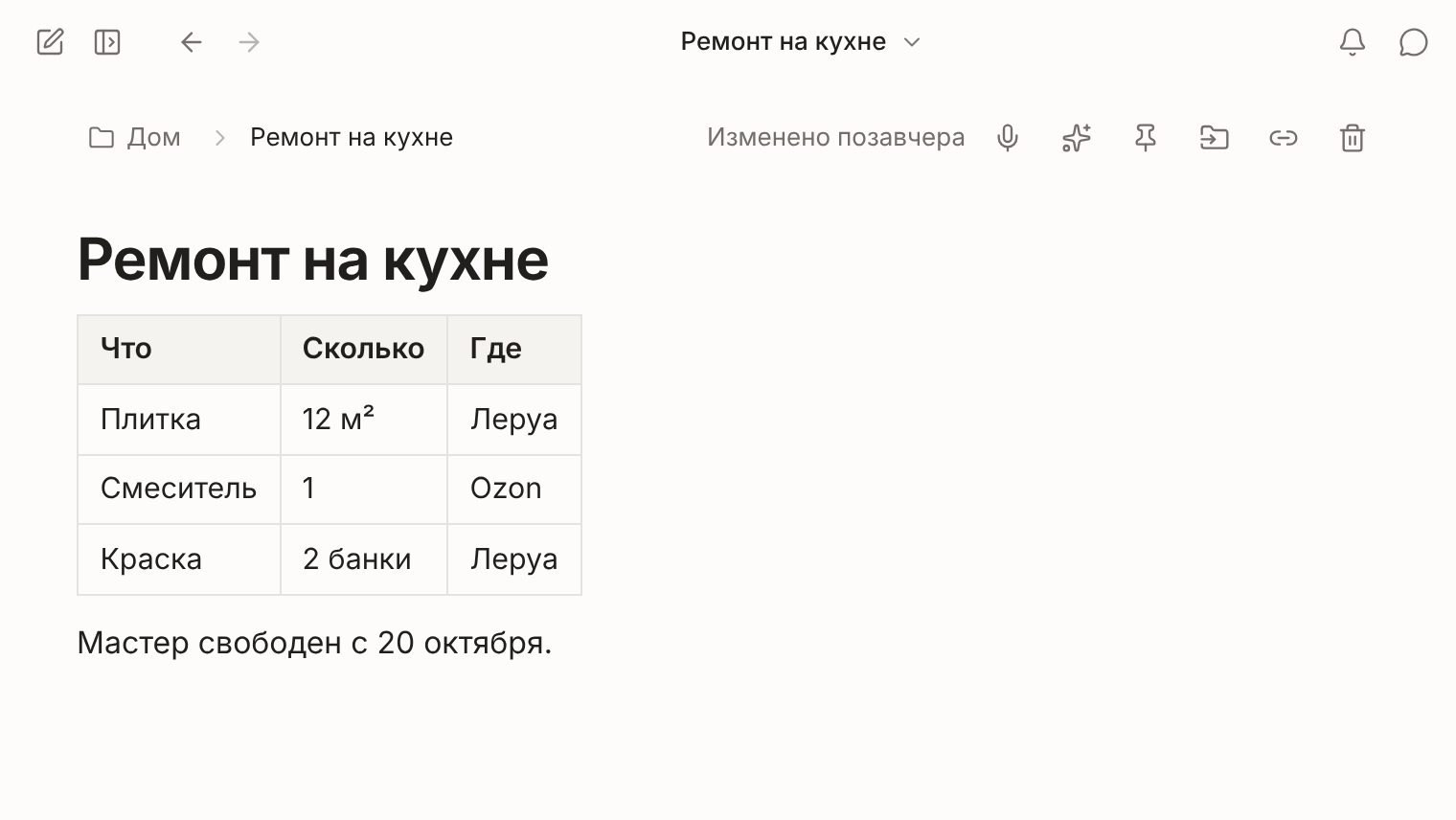
В списке покупок или сборов пункты отмечаются прямо по ходу дела. В заметке про ремонт чек-лист работ уживается с таблицей размеров комнат и цен на материалы. Сравнение тарифов из ответа нейросети можно вставить таблицей и дописать под ней свои выводы.
Чек-листы особенно полезны в заметке дня. Незакрытые задачи оттуда переносятся на следующий день одной кнопкой, а повторяющиеся появляются в нужные дни сами. По счётчику на карточке видно, сколько осталось, без открытия заметки.
Когда лучше другой инструмент
Таблицы в FixNote простые: в них нет формул, сортировки и объединения ячеек, а столбец в готовую таблицу кнопкой не добавить. Для расчётов возьмите Excel или Google Таблицы. Для баз со свойствами, фильтрами и представлениями удобнее Notion, сравнение на отдельной странице. Если задачам нужны сроки с напоминаниями и исполнители, подойдёт таск-менеджер вроде Todoist.
Что с приватностью
Чек-листы и таблицы хранятся в тексте заметки на устройстве, аккаунт для них не нужен. С Pro они синхронизируются вместе с заметкой, зашифрованные на устройстве. Политика конфиденциальности.
Вопросы
- Как сделать чек-лист в заметке?
- Наберите [ ] и пробел в начале строки или нажмите Ctrl+Shift+9 (⌘⇧9 на Mac). Пункт «Чек-лист» в меню правого клика превращает выделенные строки в задачи.
- Как создать таблицу?
- Отдельной кнопки для новой таблицы нет. Таблица появляется, когда вы вставляете Markdown-таблицу или импортируете заметки с таблицами. Можно попросить ассистента составить таблицу в новой заметке.
- Видно ли, сколько задач уже выполнено?
- Да. На карточке заметки в списке стоит счётчик выполненных задач из общего числа, например 3/5.
- Откроются ли чек-листы и таблицы в Obsidian и других редакторах?
- Да. Задачи хранятся как `- [ ]` и `- [x]`, таблицы как `| a | b |`. Экспорт в Настройках → «Данные» сохраняет архив .zip с файлами Markdown.
Попробуйте FixNote
Бесплатно и без аккаунта: Windows, macOS и браузер.