Listas
Listas de tareas y tablas
¿Dónde guardas la lista de la compra, el plan de una reforma o una comparación de precios sin abrir una aplicación distinta para cada cosa? Una nota de FixNote admite una lista de tareas con subtareas y una tabla, y todo sigue siendo Markdown normal.
Plan: Free
El problema
Las tareas viven en una aplicación, las notas en otra y las tablas en una tercera. La tarea «comprar azulejos» no sabe nada de las medidas que apuntaste en la nota de la reforma, y acabas saltando entre ventanas.
Cómo funciona
- 1
Empieza una lista de tareas. Escribe [ ] y un espacio al principio de una línea, pulsa Ctrl+Shift+9 (⌘⇧9 en Mac) o elige Lista de tareas en el menú de clic derecho.
- 2
Anida las tareas. Enter añade la siguiente, Tab la mete un nivel hacia dentro y Shift+Tab la saca. Un clic marca la casilla.
- 3
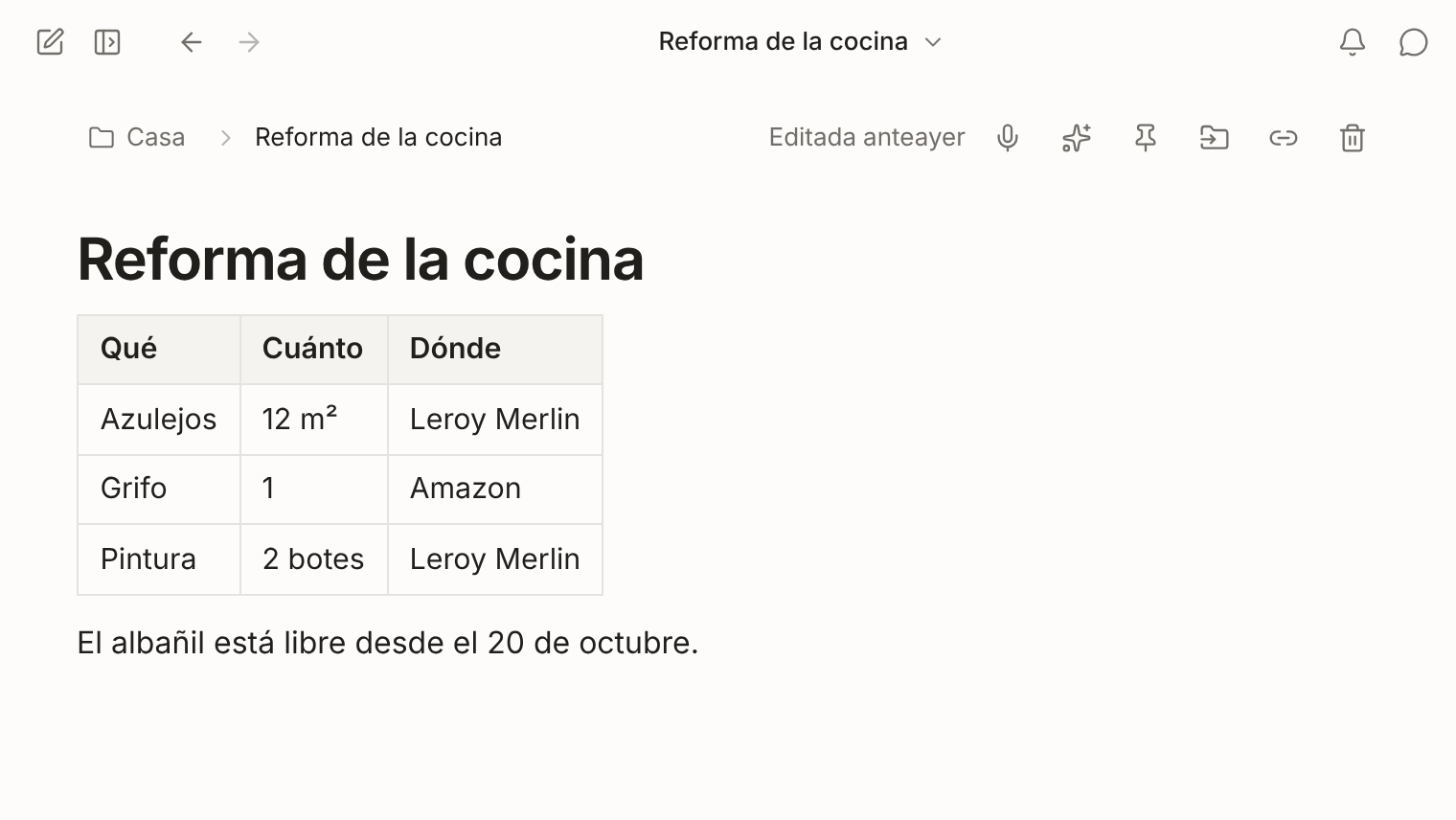
Pega una tabla. Copia una tabla en Markdown de la respuesta de un chatbot, de un README o de otro editor y pégala en la nota, y se convierte en tabla. Tab pasa de celda en celda y en la última añade una fila.
Cómo usar listas de tareas y tablas
Una nota vacía te lo recuerda: - [ ] para tareas. Una lista de tareas empieza con [ ] y un espacio al principio de la línea, y Ctrl+Shift+9 o Lista de tareas en el menú de clic derecho convierten en tareas las líneas que ya escribiste. Enter añade la siguiente tarea y Tab la anida. Así es fácil partir un trabajo grande en pasos: «Preparar el viaje» con «Documentos» y «Botiquín» debajo.
Las tablas salen de Markdown. Pega un texto como | Qué | Precio | con una línea |---|---| debajo y FixNote lo muestra como tabla. Las tablas de notas importadas desde Obsidian o Notion se abren igual. Tab pasa a la siguiente celda y, al final de la tabla, añade una fila nueva. Para quitar una tabla, selecciona todas sus celdas y pulsa Retroceso.
Si dictaste una lista de pendientes de corrido, pulsa Ctrl+Shift+E sin nada seleccionado y elige «Ordenar la nota». Todo lo que suene a tarea se convierte en una casilla. Para un fragmento seleccionado, Reformatear hace algo parecido. Cada edición con IA la ves antes de aplicarla y decides si la aceptas. Hace falta un modelo: FixNote AI, tu propia clave u Ollama.
Cuándo resulta útil
En la lista de la compra o de la maleta vas marcando lo que ya tienes. En la nota de una reforma caben la lista de trabajos y una tabla con las medidas de cada habitación y el precio de los materiales. Una comparación de tarifas sacada de un chatbot entra como tabla, y debajo escribes tus conclusiones.
Las listas de tareas rinden más en la nota del día. Las tareas sin terminar pasan al día siguiente con un clic y las recurrentes aparecen solas en los días que tocan. El contador de la tarjeta te dice cuánto falta sin abrir la nota.
Cuándo conviene otra herramienta
Las tablas de FixNote son sencillas: no tienen fórmulas, ordenación ni celdas combinadas, y no se puede añadir una columna a una tabla con un botón. Para cálculos, usa Excel o Google Sheets. Para bases de datos con propiedades, filtros y vistas, Notion es más cómodo; mira la comparación con Notion. Si tus tareas necesitan fechas límite con recordatorios y responsables, te conviene un gestor de tareas como Todoist.
Sobre la privacidad
Las tareas y las tablas forman parte del texto de la nota en tu dispositivo, y no necesitas cuenta para usarlas. Con Pro se sincronizan con la nota, cifradas en el dispositivo. Política de privacidad.
Preguntas
- ¿Cómo hago una lista de tareas en una nota?
- Escribe [ ] y un espacio al principio de una línea o pulsa Ctrl+Shift+9 (⌘⇧9 en Mac). Lista de tareas, en el menú de clic derecho, convierte en tareas las líneas seleccionadas.
- ¿Cómo creo una tabla?
- Todavía no hay un botón para insertar tablas. La tabla aparece al pegar una tabla en Markdown o al importar notas que las tengan. También puedes pedirle al asistente que ponga una tabla en una nota nueva.
- ¿Puedo ver cuántas tareas están hechas?
- Sí. Cada tarjeta de nota en la lista muestra las tareas hechas sobre el total, por ejemplo 3/5.
- ¿Mis listas y tablas se abren en Obsidian y otros editores?
- Sí. Las tareas se guardan como `- [ ]` y `- [x]`, y las tablas como `| a | b |`. Exportar notas, en Ajustes → Datos, guarda un .zip con archivos Markdown.
Prueba FixNote
Gratis y sin cuenta: Windows, macOS y navegador.