Вместе
Совместные заметки и общие папки
Как вести список покупок или план поездки вдвоём, чтобы текст не лежал на сервере в открытом виде? Пригласите человека по почте в заметку или целую папку, и правки друг друга будут видны сразу.
Тариф: Pro
Задача
Заметку, отправленную в мессенджер, после первой правки уже приходится пересылать заново, и у каждого остаётся своя версия. Облачные редакторы решают это, но хранят ваш текст у себя в открытом виде.
Как это работает
- 1
Пригласите по почте. Откройте заметку, нажмите «Поделиться» и введите email человека с аккаунтом FixNote. Для папки выберите «Поделиться…» в её меню.
- 2
Выберите права. С правом «Может редактировать» человек правит текст вместе с вами, с правом «Может просматривать» только читает.
- 3
Приглашение принимают. Оно приходит в колокольчик уведомлений, и человек нажимает «Принять». Непринятое приглашение истекает через 30 дней.
- 4
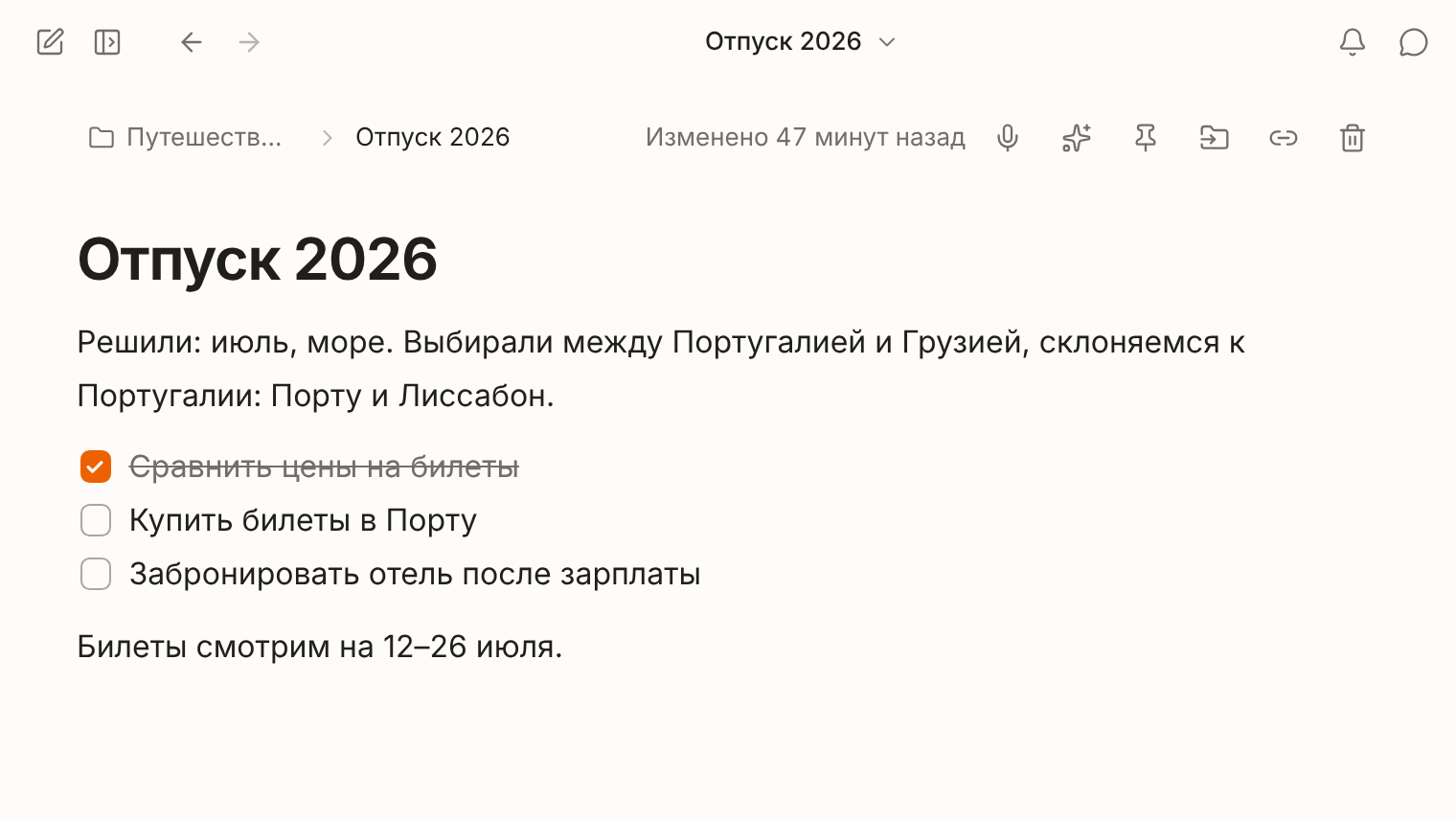
Правьте вместе. Чужой курсор подписан именем и отмечен своим цветом, а свежие чужие правки ненадолго подсвечиваются.
Как поделиться заметкой или папкой
Откройте заметку и нажмите «Поделиться» вверху. В окне «Поделиться заметкой» введите email, выберите права и нажмите «Пригласить». Пока человек не ответил, рядом с его адресом стоит «приглашён». Если за 30 дней он не принял приглашение, там появятся «приглашение истекло» и кнопка «Пригласить снова».
Папкой делятся через её меню на боковой панели: пункт «Поделиться…». Участник получит папку со всеми подпапками и заметками, а заметки, которые вы потом положите в неё, станут общими сами. Роль можно поменять в любой момент, и она применится сразу, даже если у человека открыта заметка.
Если ассистент меняет общую заметку по чьей-то просьбе, над текстом видно «FixNote AI · по просьбе …», так что все понимают, откуда взялась правка.
Когда это пригодится
В семейном списке покупок один дописывает продукты с компьютера, а другой вычёркивает купленное в магазине, открыв веб-версию на телефоне. План поездки с друзьями каждый дополняет своим куском маршрута и бронями. С коллегой можно вести рабочую папку с протоколами встреч и задачами по проекту, а заказчику открыть её только на просмотр.
Картинки и файлы в общей заметке зашифрованы тем же ключом, а место, которое они занимают, считается у владельца. Подробнее о ролях и о том, что видит сервер, в статье про общие заметки и папки.
Когда лучше другой инструмент
Если нужна база знаний на всю команду с комментариями, базами данных и тонкой настройкой прав, удобнее Notion. В FixNote две роли и нет комментариев к тексту, зато сервер не может прочитать заметки. Сравнение есть на отдельной странице.
Когда текст нужно только показать человеку без FixNote, приглашение не понадобится: хватит ссылки для чтения.
Что с приватностью
У общей заметки свой ключ, и каждому участнику он передаётся запечатанным его открытым ключом. Текст, картинки и правки в реальном времени идут через сервер только зашифрованными. Сервер знает, кто участвует в заметке и с какой ролью, и хранит адреса почты. Политика конфиденциальности.
Вопросы
- Нужен ли Pro тому, кого я приглашаю?
- Нет. Делиться заметками и папками может владелец с Pro, а участнику достаточно бесплатного аккаунта FixNote.
- Можно ли пригласить человека без аккаунта FixNote?
- Нет, ключ заметки запечатывается открытым ключом аккаунта, поэтому аккаунт нужен. Чтобы просто показать текст, создайте ссылку для чтения, её открывают без аккаунта.
- Что будет, если двое правят один абзац одновременно?
- Правки сольются. Общая заметка хранится как документ CRDT (Yjs), который объединяет одновременные изменения без конфликтных копий.
- Что может участник с правом просмотра?
- Только читать. Изменить текст, перенести или удалить заметку он не может, а в общей папке не может создавать заметки и подпапки.
- Как закрыть доступ?
- Владелец нажимает «Закрыть доступ всем» в окне «Поделиться», и заметка остаётся только у него. Участник может сам выйти из заметки или папки, и она исчезнет с его устройств.
Попробуйте FixNote
Бесплатно и без аккаунта: Windows, macOS и браузер.