Ссылки
Поделиться заметкой по ссылке
Как отправить рецепт или список вещей в поездку человеку, у которого нет FixNote? Создайте ссылку для чтения. Она откроется в любом браузере, а сервер хранит только зашифрованную копию заметки.
Тариф: Pro
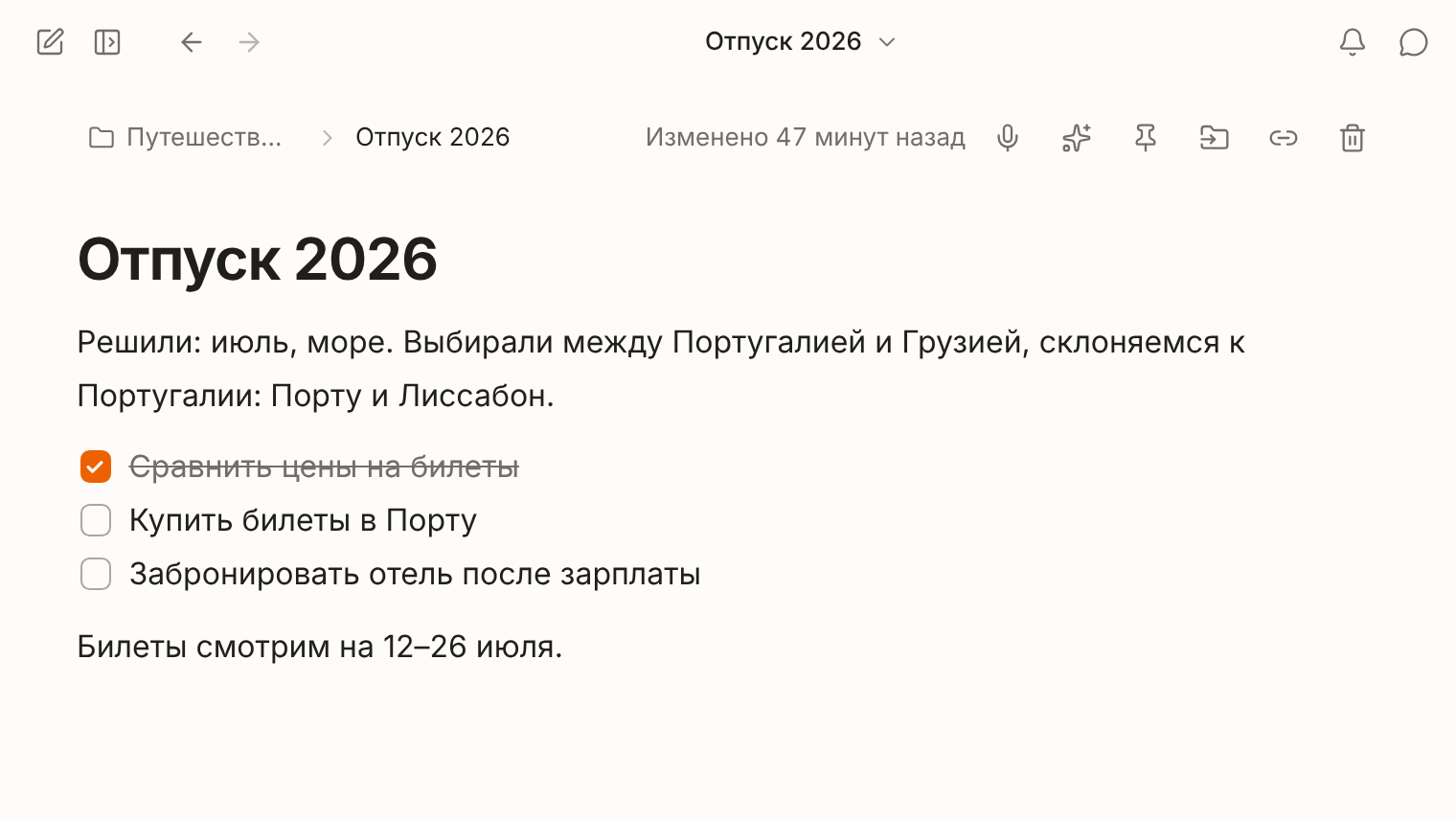
Задача
Текст, скопированный в мессенджер, теряет картинки и оформление, а после каждой правки его приходится пересылать заново. Публичные страницы других сервисов показывают ваш текст и самому сервису.
Как это работает
- 1
Создайте ссылку. Откройте заметку, нажмите «Поделиться» и выберите «Создать ссылку».
- 2
Отправьте её. Нажмите «Копировать» и отправьте ссылку кому угодно. Читателю не нужны ни аккаунт, ни приложение.
- 3
Обновите после правок. Ссылка показывает копию на момент создания. Когда заметка изменится, нажмите «Обновить», и по той же ссылке откроется новая копия.
- 4
Закройте доступ. Кнопка «Закрыть доступ» удаляет копию с сервера, и ссылка перестаёт работать.
Как создать ссылку и закрыть доступ
Ссылки входят в Pro, и для них нужен вход в аккаунт. Откройте заметку, нажмите «Поделиться» вверху и в блоке «Ссылка для чтения» выберите «Создать ссылку». Ссылка выглядит так: app.fixnote.space/?s=<номер>#<ключ>. Под ней написано, от какого времени копия. В неё попадают текст и картинки общим объёмом до 3 МБ.
Если вы поправили заметку, в том же окне появится «Заметка с тех пор изменилась». Нажмите «Обновить», и читатели по старой ссылке увидят новую версию. Чтобы ссылка перестала работать, нажмите «Закрыть доступ»: сервер удалит копию, и по ссылке откроется «Ссылка больше не работает». Все открытые ссылки собраны в Настройки → Аккаунт и синхронизация → «Открытые ссылки».
Когда это пригодится
Ссылкой удобно отправить рецепт родственникам, список вещей для общей поездки, конспект лекции однокурсникам или инструкцию для няни, где лежат ключи и что давать ребёнку на ужин. Отправляете один раз, а потом только обновляете по мере правок. Читатель увидит заметку с картинками и датой публикации, а если у него тоже стоит FixNote, страница не тронет ни его аккаунт, ни его заметки.
Обращайтесь со ссылкой как с ключом от двери: прочитать копию может любой, у кого она есть. Подробнее о том, где живёт ключ, в статье про ссылки на заметки.
Когда лучше другой инструмент
Ссылка показывает одну заметку и только для чтения. Если человек должен править текст вместе с вами, пригласите его в общую заметку, для этого ему понадобится аккаунт FixNote.
Если нужен публичный сайт из многих страниц со своим адресом и поиском, лучше подойдёт Obsidian Publish или публичные страницы Notion. Сравнение с Obsidian есть на отдельной странице.
Что с приватностью
Копия шифруется на вашем устройстве ключом, который хранится только в части ссылки после Политика конфиденциальности.
Вопросы
- Нужен ли читателю аккаунт FixNote?
- Нет, ссылка открывается в любом браузере. Создать её может владелец заметки с Pro.
- Обновится ли ссылка, если я поменяю заметку?
- Сама нет, по ссылке видна копия на момент создания. В окне «Поделиться» появится «Заметка с тех пор изменилась» и кнопка «Обновить», адрес ссылки при этом не меняется.
- Что будет, если мессенджер обрежет ссылку?
- Если потерялась часть после
- Попадут ли в ссылку картинки?
- Да, вместе с текстом, пока их общий размер не больше 3 МБ. Что не вошло, страница посчитает и покажет.
- Где увидеть все мои ссылки?
- В Настройки → Аккаунт и синхронизация → «Открытые ссылки». Оттуда любую ссылку можно отключить.
Попробуйте FixNote
Бесплатно и без аккаунта: Windows, macOS и браузер.